
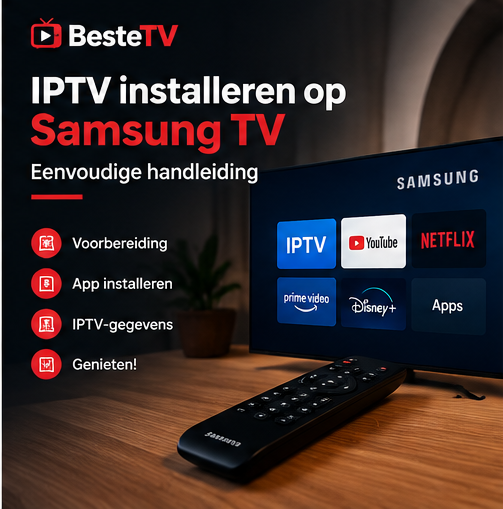
Wil je IPTV gebruiken op je Samsung Smart TV? Dan hoef je meestal geen extra televisie-ontvanger te gebruiken. Een Samsung Smart TV kan rechtstreeks met internet worden verbonden en ondersteunt verschillende apps via de eigen appomgeving.
In deze handleiding leggen we uit waar je op moet letten voordat je IPTV op een Samsung TV gebruikt en hoe je de installatie voorbereidt.
Wat heb je nodig voor IPTV op een Samsung TV?
Voordat je begint, heb je een paar dingen nodig:
- Een Samsung Smart TV
- Een stabiele internetverbinding
- Een IPTV-abonnement van een dienst die je mag gebruiken
- Een geschikte IPTV-app die beschikbaar is voor jouw tv
- De inloggegevens of gegevens die je van je dienst ontvangt
Samsung Smart TV’s gebruiken Tizen als besturingssysteem. Daardoor kan het beschikbare aanbod aan apps verschillen van bijvoorbeeld Android TV of Google TV.
Stap 1: Verbind je Samsung TV met internet
Ga eerst naar de netwerkinstellingen van je televisie.
Je kunt meestal kiezen tussen:
WiFi
Handig wanneer je televisie niet dichtbij de router staat.
Netwerkkabel
Een kabelverbinding kan handig zijn wanneer je een zo stabiel mogelijke verbinding wilt.
Voor het bekijken van online video is een stabiele verbinding belangrijk. Een slechte of instabiele verbinding kan namelijk zorgen voor buffering of onderbrekingen.
Stap 2: Open de appomgeving van Samsung
Open het menu van je Samsung Smart TV en ga naar de beschikbare apps.
Zoek vervolgens naar een IPTV-app die compatibel is met jouw televisie.
Let hierbij goed op dat niet iedere IPTV-app op iedere Smart TV beschikbaar is. De beschikbare apps zijn afhankelijk van het model en het gebruikte besturingssysteem.
Stap 3: Installeer een geschikte IPTV-app
Wanneer je een geschikte app hebt gevonden, kun je deze via de appomgeving van je televisie installeren.
Open daarna de app en volg de instructies op het scherm.
Afhankelijk van de app kan gevraagd worden om gegevens zoals:
- gebruikersnaam
- wachtwoord
- serveradres
- M3U-link
- andere toegangsgegevens
Gebruik hierbij uitsluitend de gegevens die je van je IPTV-dienst hebt ontvangen.
Stap 4: Voeg je IPTV-gegevens toe
Na het openen van de app krijg je meestal de mogelijkheid om je gegevens toe te voegen.
Vul alles zorgvuldig in. Een kleine fout in een gebruikersnaam, wachtwoord of serveradres kan ervoor zorgen dat de verbinding niet werkt.
Controleer daarom altijd:
Gebruikersnaam → juist
Wachtwoord → juist
Servergegevens → juist
Daarna kan de app de beschikbare inhoud laden.
Stap 5: Controleer de verbinding
Wanneer de installatie klaar is, kun je controleren of alles goed werkt.
Test bijvoorbeeld:
- Live TV
- Films
- Series
- Verschillende kanalen
- De elektronische programmagids, indien beschikbaar
Als de video regelmatig stopt of lang moet laden, controleer dan eerst je internetverbinding.
IPTV op Samsung TV werkt niet: wat kun je doen?
Werkt IPTV niet zoals verwacht? Controleer dan deze punten:
1. Controleer je internetverbinding
Open bijvoorbeeld een andere streaming-app op je Samsung TV.
2. Controleer je IPTV-gegevens
Controleer opnieuw of alle gegevens correct zijn ingevoerd.
3. Controleer de IPTV-app
Niet iedere app werkt op ieder Samsung-model.
4. Start je televisie opnieuw op
Een eenvoudige herstart kan soms tijdelijke problemen oplossen.
5. Controleer je abonnement
Controleer of je abonnement actief is en of de gegevens nog geldig zijn.
Kan IPTV op iedere Samsung TV?
Niet automatisch. Samsung gebruikt Tizen en het aanbod van apps kan verschillen per model en generatie. Daarom is het verstandig om eerst te controleren welke apps jouw Samsung TV ondersteunt.
Heb je een oudere Samsung TV? Dan kunnen de mogelijkheden bovendien anders zijn dan bij een nieuwer model.
IPTV op Samsung TV of een extern apparaat?
Een Smart TV kan voldoende zijn wanneer de gewenste app beschikbaar is.
In andere situaties kan een extern streamingapparaat interessant zijn. Denk bijvoorbeeld aan een apparaat met Android TV of Google TV.
Het belangrijkste is dat het apparaat compatibel is met de IPTV-app die je wilt gebruiken.
IPTV installeren op Samsung TV met BesteTV
Wil je meer weten over het installeren en gebruiken van IPTV? Bekijk dan onze Installatiehandleiding voor aanvullende informatie.
Je kunt ook eerst onze Zenderlijst bekijken om te zien welke kanalen en categorieën beschikbaar zijn.
Voor algemene informatie over IPTV in Nederland kun je daarnaast ons artikel IPTV Nederland lezen.
Conclusie
IPTV gebruiken op een Samsung Smart TV hoeft niet ingewikkeld te zijn. Het belangrijkste is dat je televisie met internet verbonden is, dat je een geschikte IPTV-app gebruikt en dat je de juiste toegangsgegevens invoert.
Omdat Samsung Smart TV’s verschillende modellen en softwareversies hebben, kunnen de stappen en beschikbare apps per televisie verschillen.
Wil je IPTV op je Samsung TV gebruiken? Controleer daarom eerst de compatibiliteit van je televisie en kies vervolgens een passende app.